
Cómo mejorar la calidad de una foto con IA gratis
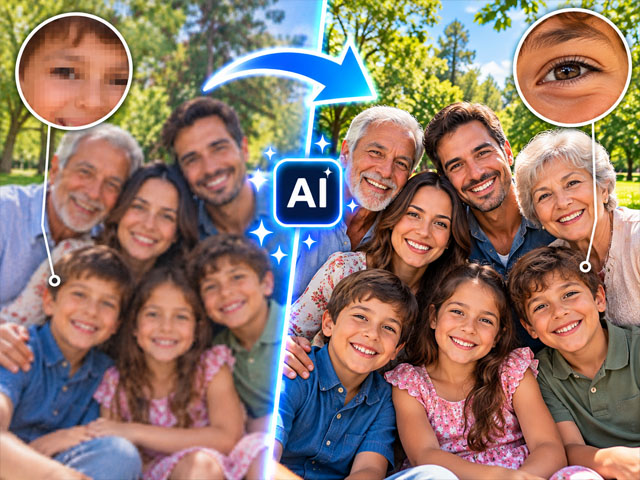
Todos tenemos alguna foto que nos encanta pero que salió pequeña, pixelada o un poco borrosa. La inteligencia artificial puede agrandarla y darle más nitidez sin que se vea como un mosaico. En esta guía te explico tres formas gratis de hacerlo y, sobre todo, qué puedes esperar y qué no.
Qué hace la IA con tus fotos (y qué no)
Cuando agrandas una foto de forma normal, los píxeles se estiran y la imagen se ve borrosa. Una IA de mejora hace otra cosa: “imagina” los detalles que faltan a partir de millones de fotos que ha visto antes. Por eso el resultado se ve más nítido.
Eso también tiene un límite. La IA no recupera lo que no está en la foto: si una cara sale muy desenfocada, la reconstruye, y a veces cambia un poco los rasgos. Funciona muy bien con fotos pequeñas pero bien enfocadas, y peor con fotos muy movidas.
1. Upscayl: gratis y sin límites, en tu computadora
Upscayl es un programa gratuito y de código abierto que agranda tus fotos hasta 16 veces. Funciona en Windows 10 o posterior, macOS 12 o posterior y Linux. Como trabaja en tu computadora, no tienes que subir tus fotos a internet ni pagar créditos.
Antes de instalarlo, ten en cuenta un requisito: necesita una tarjeta gráfica compatible con Vulkan. En la mayoría de computadoras con gráficos integrados no funciona. Si tu computadora es para juegos o diseño, seguramente sí.
- Descárgalo desde su web oficial de Upscayl e instálalo.
- Abre el programa y elige tu foto con el botón de seleccionar imagen (“Select Image” si lo tienes en inglés).
- Elige el modelo de IA. Para fotos normales, el que viene por defecto va bien.
- Elige cuántas veces quieres agrandarla y la carpeta donde se guardará.
- Pulsa “Upscayl” y espera. Puede tardar desde unos segundos hasta varios minutos.
[Captura: Upscayl con la foto original a un lado y la mejorada al otro]
2. Let’s Enhance: desde el navegador, sin instalar nada
Si tu computadora no es compatible con Upscayl o estás con el celular, Let’s Enhance funciona desde la web.
- Entra en Let’s Enhance y crea una cuenta gratis. No piden tarjeta.
- Sube tu foto.
- Elige el tipo de mejora y el tamaño final.
- Descarga el resultado.
La cuenta gratis trae 10 créditos que no se renuevan, y las descargas gratis llevan marca de agua. Sirve para probar o para una o dos fotos sueltas. Para más, toca pagar o usar Upscayl.
Importante: las condiciones de los planes gratuitos pueden cambiar. Comprueba los créditos y las condiciones de descarga antes de procesar tus fotos.
3. Desde la Galería de tu Samsung
Muchos celulares Samsung traen una función llamada Remasterizar en la app Galería. Mejora la nitidez, la luz y el ruido de una foto con un toque.
- Abre la foto en la Galería.
- Toca el botón de los tres puntos o desliza hacia arriba para ver las sugerencias.
- Elige “Remasterizar” y compara el antes y el después.
- Si te gusta, guarda la foto como copia para no perder la original.
No agranda tanto como Upscayl, pero para mejorar una foto vieja o un poco oscura es lo más rápido.
[Captura: Galería de Samsung mostrando la opción Remasterizar y el resultado]
¿Cuál te conviene?
| Opción | Gratis | Marca de agua | Dónde funciona | Ideal para |
|---|---|---|---|---|
| Upscayl | Sí, sin límite | No | Windows, macOS y Linux con tarjeta gráfica compatible | Agrandar muchas fotos o imprimir |
| Let’s Enhance | 10 créditos una sola vez | Sí, en la versión gratis | Navegador | Probar con una o dos fotos |
| Samsung (Remasterizar) | Sí | No | Celulares Samsung compatibles | Mejorar fotos desde el celular al momento |
Trucos para sacar el mejor resultado
- Parte siempre de la foto original, no de una que ya pasó por WhatsApp: WhatsApp la comprime y pierde detalle.
- No la agrandes más de lo que necesitas. Para redes sociales, 2 o 4 veces suele ser suficiente.
- Mira las caras con zoom. Si la IA cambió algún rasgo, prueba con otro modelo o con menos aumento.
- Si la foto tiene algo que te sobra, primero elimina ese elemento con IA y después mejórala.
- ¿Quieres usar la persona o el producto sobre otro fondo? Mira nuestra guía sobre cómo quitar el fondo de una imagen con IA gratis.
Preguntas frecuentes
¿Se puede arreglar una foto muy borrosa?
Se puede mejorar, pero no hacer milagros. Si está muy movida, la IA reconstruye los detalles y el resultado puede no parecerse del todo a la foto real.
¿Es seguro subir mis fotos a una web?
Las webs procesan tus fotos en sus servidores. Si son fotos personales o de documentos, mejor usa Upscayl o el celular, que trabajan sin subirlas a internet.
¿Puedo mejorar fotos antiguas escaneadas?
Sí. Escanéalas con la mayor resolución que puedas y luego pásalas por Upscayl o por la función Remasterizar.
¿Cuántas veces puedo agrandar una foto?
Con Upscayl, hasta 16 veces. Pero cuanto más la agrandes, más detalles tiene que inventar la IA.
Fuentes consultadas
Datos consultados el 11 de octubre de 2026. Las condiciones gratuitas de estas herramientas cambian a menudo, así que revísalas al publicar.
- Upscayl: web oficial.
- Upscayl en GitHub: información del proyecto y requisitos técnicos.
- Let’s Enhance: herramienta web y opciones de mejora de imágenes.